
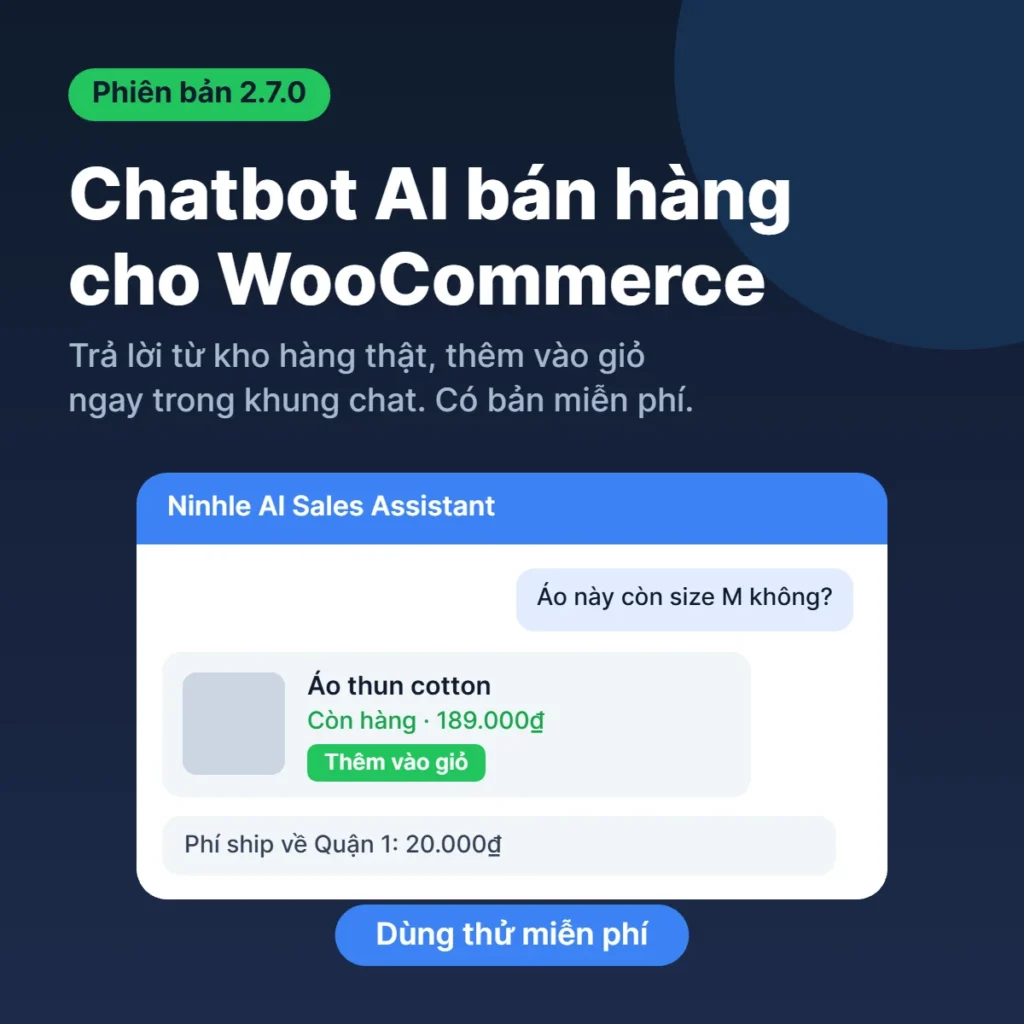
Tóm tắt nhanh: Ninhle AI Sales Assistant là plugin chatbot AI miễn phí cho WooCommerce. Nó trả lời khách dựa trên sản phẩm, giá và tồn kho thật của shop, cho khách thêm hàng vào giỏ ngay trong khung chat, báo phí ship và tổng tiền trước khi thanh toán, và tra cứu đơn hàng. Bạn dùng API key riêng của OpenAI, Claude hoặc Gemini và trả tiền trực tiếp cho nhà cung cấp, không mất phí theo cuộc chat. Bản mới nhất là 2.7.0.
Câu chuyện bắt đầu từ những tin nhắn lặp đi lặp lại
Mình tạo cửa hàng website, thương hiệu cho khách hàng nhiều năm, và phần lớn khách của mình là shop online nhỏ. Lần nào ngồi với chủ shop, mình cũng thấy cùng một câu chuyện phàn nàn mất khách trong bối cảnh: điện thoại rung liên tục, toàn những câu giống nhau. “Mẫu này còn size M không?”, “Ship về quận 7 bao nhiêu?”, “Đơn của em tới đâu rồi?”
Trả lời chậm vài phút là khách đi. Thuê thêm người trực chat thì shop nhỏ không kham nổi. Còn mấy chatbot mình từng thử thì hoặc trả lời theo kịch bản cứng, hoặc “bịa” giá và tồn kho vì không đọc dữ liệu thật của shop.
Thế là mình tự viết Ninhle AI Sales Assistant, với một nguyên tắc: chatbot chỉ được nói những gì shop thật sự có. Không biết thì nói không biết, và chuyển cho người thật.
Cài đặt trong khoảng 10 phút: mình làm thế này
Bước 1: Cài plugin miễn phí
Vào Plugin → Cài mới trong WordPress, gõ “Ninhle AI Sales Assistant”, bấm Cài đặt rồi Kích hoạt. Bạn cần WordPress 6.3 trở lên, PHP 8.1 trở lên và đã cài WooCommerce. Nếu muốn xem trước, trang plugin trên WordPress.org ở đây: Ninhle AI Sales Assistant trên WordPress.org.
Bước 2: Kết nối AI (hoặc chưa cần)
Dán API key của OpenAI, Anthropic (Claude) hoặc Google (Gemini). Nếu site chạy WordPress 7.0 trở lên, bạn có thể dùng luôn kết nối AI có sẵn của WordPress. Tiền AI bạn trả thẳng cho nhà cung cấp; mình không đứng giữa và không thu phí theo cuộc chat.
Chưa có key cũng không sao. Chế độ chỉ dùng dữ liệu shop (local-only) vẫn trả lời được chào hỏi, chính sách, giỏ hàng và trạng thái đơn mà không gọi AI. Mình hay khuyên chủ shop bắt đầu bằng chế độ này để làm quen.
Bước 3: Đồng bộ sản phẩm
Bấm một nút, chatbot học xong sản phẩm, giá và tồn kho. Ai quen dòng lệnh thì chạy wp ninhle-ai-sales-assistant sync-products.
Bước 4: Đặt tên, logo, màu cho trợ lý
Đây là phần dân làm thương hiệu như mình thích nhất. Bạn chỉnh tên, logo, màu, font và các câu hỏi gợi ý, có bản xem trước trực tiếp. Chatbot nên trông như một phần của thương hiệu, chứ không phải một ô chat lạc lõng ở góc màn hình.
Bước 5: Viết “kịch bản bán hàng”
Trong phần Sales playbook, bạn đặt tính cách cho trợ lý, các câu hỏi để hiểu nhu cầu khách, cách xử lý từ chối và cách chốt đơn. Viết như đang dặn một nhân viên mới là được.
Bản 2.7.0 có gì mới?
Bản này mình tập trung vào đoạn khó nhất: từ lúc khách hỏi đến lúc khách trả tiền.
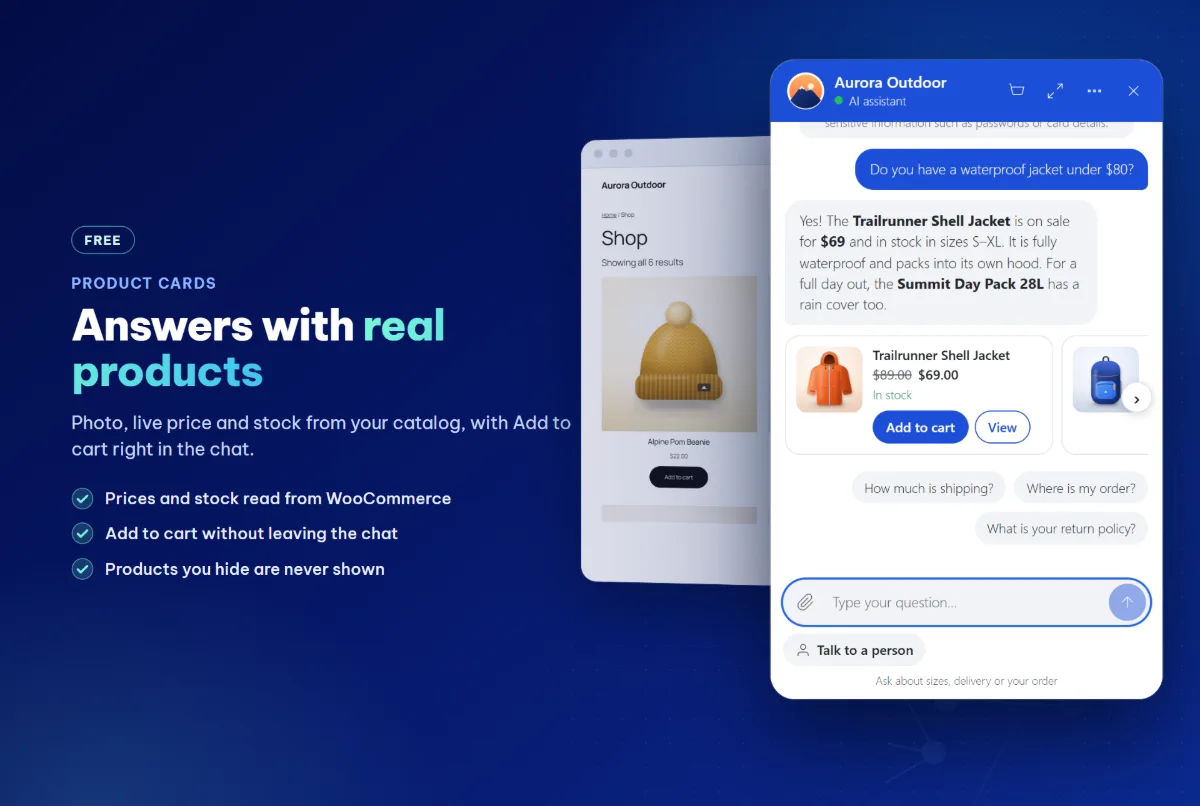
- Tóm tắt đơn hàng ngay trong chat: sản phẩm, các lựa chọn giao hàng theo địa chỉ của khách, thuế, tổng tiền và phương thức thanh toán của shop, tất cả do WooCommerce tính.
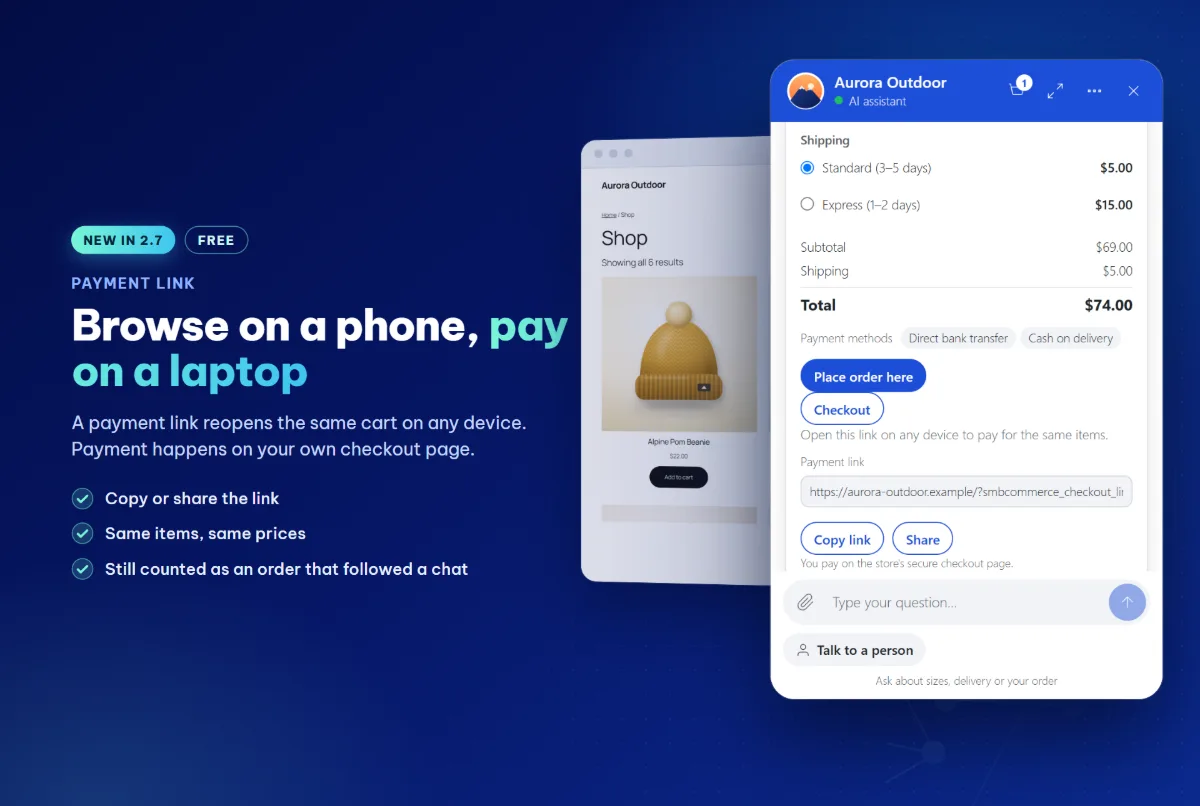
- Link thanh toán: khách bấm “Lấy link thanh toán” để mở đúng giỏ hàng đó trên thiết bị khác, ví dụ chat trên điện thoại rồi trả tiền trên máy tính.
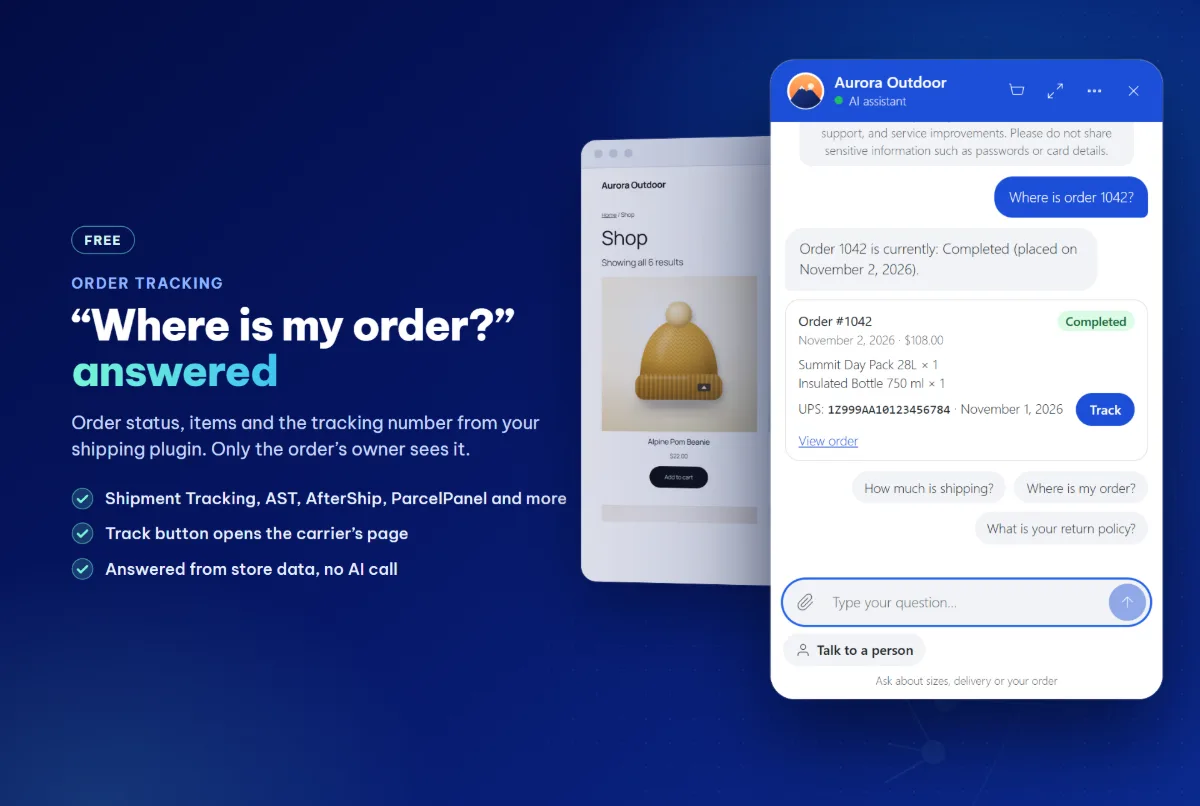
- Theo dõi vận đơn rộng hơn: thêm AfterShip, ParcelPanel, Trakoo và YITH Order Tracking, cùng trạng thái giao hàng từ TrackShip.
- Gói Starter: đặt đơn COD và chuyển khoản ngay trong chat, có thông báo “đã nhận tiền” và hỗ trợ VietQR cho đơn tiền đồng.
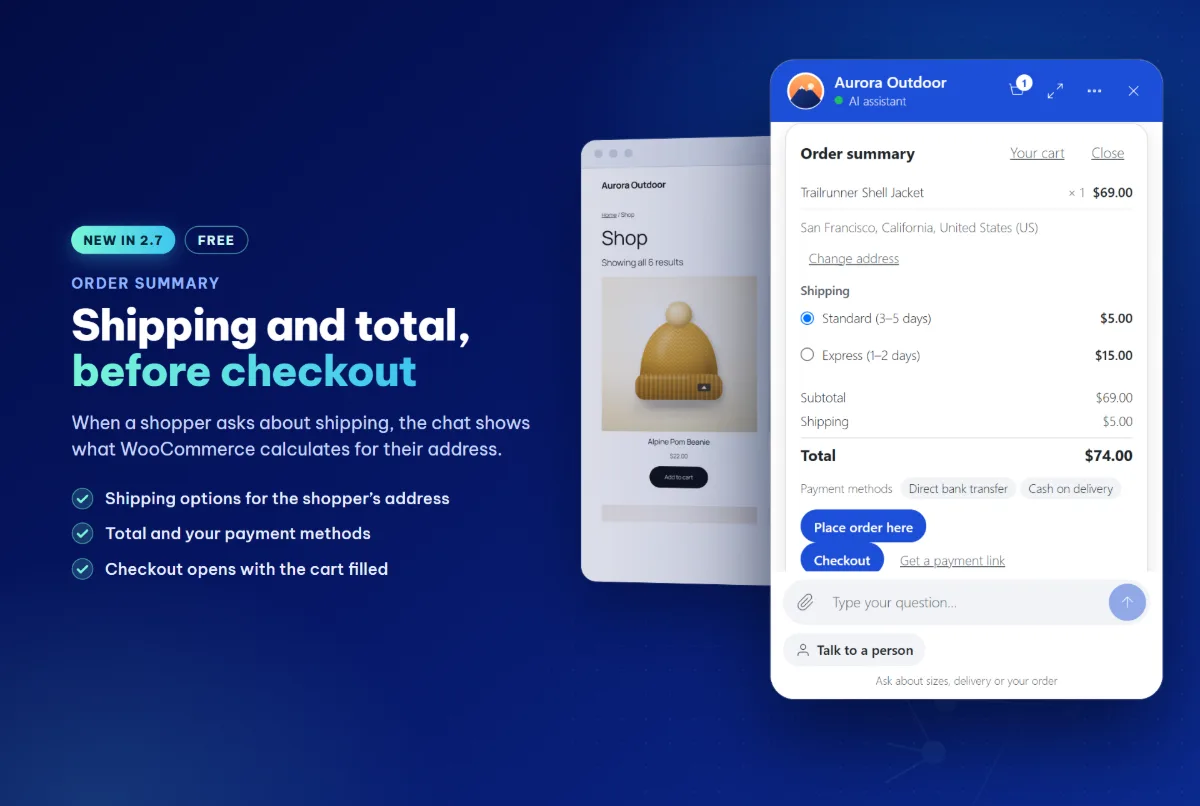
Một điểm mình cố ý giữ: chatbot không bao giờ nhận thông tin thẻ. Thanh toán vẫn diễn ra trên trang checkout của shop, qua cổng bạn đang dùng (Stripe, PayPal hay bất kỳ cổng nào). Nút “Thêm vào giỏ” chạy trong trình duyệt của khách, nên giá, quy tắc tồn kho và mã giảm giá của bạn vẫn áp dụng như bình thường.
“Đơn của em tới đâu rồi?” và chatbot tự trả lời
Đây là câu hỏi ngốn thời gian nhất của mọi shop. Giờ khách hỏi, chatbot trả về một thẻ đơn hàng gồm trạng thái, sản phẩm, tổng tiền và mã vận đơn có link theo dõi. Khách đã đăng nhập thì thấy đơn gần nhất ngay. Khách vãng lai phải nhập mã đơn kèm email hoặc số điện thoại đã đặt; không đúng thì chatbot không tiết lộ gì cả.
Phần mình thấy giá trị nhất: biết vì sao khách hỏi mà không mua
Tab Sales Insights liệt kê những câu chatbot chưa trả lời được, gom nhóm và xếp theo mức độ hay gặp. Bạn gõ câu trả lời ngay tại đó, và từ tin nhắn sau chatbot dùng luôn. Tab này còn cho thấy khách tìm gì mà shop không có, và sản phẩm nào khách muốn mua nhưng đang hết hàng.
Với mình, đây là dữ liệu quý hơn cả lượt chat: nó chỉ thẳng chỗ shop đang mất đơn. Tab AI Value & Performance thì cho biết AI tốn bao nhiêu tiền và có bao nhiêu đơn đến sau một cuộc chat, kèm cỡ mẫu để bạn không đọc nhầm số liệu.
Những điều nên biết trước khi dùng
- Không bịa giá, không bịa tồn kho: không tìm thấy sản phẩm thì chatbot gợi ý danh mục gần nhất và hỏi lại một câu.
- Trả lời theo ngôn ngữ của khách: nhận diện 15 ngôn ngữ mà không cần gọi AI, giữ nguyên tên sản phẩm, giá và mã đơn.
- Luôn có nút “Nói chuyện với người thật”: nhân viên trả lời từ Hộp thư trong trang quản trị.
- Dữ liệu nằm trong database của bạn: hỗ trợ xuất và xóa dữ liệu cá nhân bằng công cụ có sẵn của WordPress.
- Nhẹ: khung chat chỉ tải khi cần, hỗ trợ HPOS và block Giỏ hàng/Thanh toán.
Miễn phí và trả phí khác nhau ở đâu?
Bản miễn phí dùng được thật, không khóa tính năng và không giới hạn thời gian. Gói Starter thêm đặt đơn COD/chuyển khoản trong chat, VietQR, chọn biến thể và số lượng trên thẻ sản phẩm, thông báo Telegram, webhook cho n8n/Make/Zapier, và AI phân loại mỗi đêm lý do khách không mua. Gói Pro thêm tự chuyển sang nhà cung cấp AI dự phòng, giới hạn ngân sách AI theo ngày/tháng và chấm điểm khách tiềm năng. Chi phí AI luôn tính riêng, do bạn trả trực tiếp cho nhà cung cấp.
Câu hỏi thường gặp
Chatbot AI cho WooCommerce này có miễn phí không?
Có. Bản miễn phí trên WordPress.org dùng được đầy đủ các tính năng cốt lõi. Bạn chỉ trả tiền AI cho OpenAI, Anthropic hoặc Google nếu dùng API key của họ, hoặc không tốn gì ở chế độ local-only.
Chatbot có thêm sản phẩm vào giỏ hàng được không?
Được. Thẻ sản phẩm trong chat có nút Thêm vào giỏ. Ở bản miễn phí, sản phẩm có nhiều lựa chọn sẽ dẫn về trang sản phẩm; gói Starter cho chọn biến thể và số lượng ngay trên thẻ.
Khách có thanh toán trong chat được không?
Chat hiển thị tóm tắt đơn và tổng tiền, còn việc thanh toán diễn ra trên trang checkout của shop. Gói Starter cho đặt đơn COD và chuyển khoản ngay trong chat.
Plugin có làm chậm website không?
Khung chat chỉ tải khi cần, và câu trả lời AI chạy nền nên nhà cung cấp AI chậm cũng không giữ trang của bạn lại.
Dữ liệu shop có bị gửi về cho tác giả không?
Không. Hội thoại và khách tiềm năng lưu trong database WordPress của bạn. Tin nhắn chỉ được gửi tới nhà cung cấp AI mà bạn tự chọn.
Thử ngay
Nếu shop của bạn đang trả lời đi trả lời lại cùng những câu hỏi, hãy cài bản miễn phí và chạy thử ở chế độ local-only trước. Mất khoảng 10 phút, và bạn sẽ biết ngay nó có hợp với shop mình không.
Tải bản miễn phí trên WordPress.org · Xem gói Starter và Pro
Dùng xong, mình rất mong bạn để lại một đánh giá trên WordPress.org. Góp ý thật của bạn giúp mình làm bản sau tốt hơn.
Ninh Le, tác giả Ninhle AI Sales Assistant
Câu hỏi thường gặp
Chatbot AI cho WooCommerce này có miễn phí không?
Có. Bản miễn phí trên WordPress.org dùng được đầy đủ tính năng cốt lõi. Bạn chỉ trả tiền AI cho nhà cung cấp nếu dùng API key, hoặc không tốn gì ở chế độ local-only.
Chatbot có thêm sản phẩm vào giỏ hàng được không?
Được, thẻ sản phẩm trong chat có nút Thêm vào giỏ. Ở bản miễn phí, sản phẩm nhiều lựa chọn sẽ dẫn về trang sản phẩm; gói Starter cho chọn biến thể và số lượng ngay trên thẻ.
Khách có thanh toán trong chat được không?
Chat hiển thị tóm tắt đơn và tổng tiền, còn thanh toán diễn ra trên trang checkout của shop. Gói Starter cho đặt đơn COD và chuyển khoản ngay trong chat.
Plugin có làm chậm website không?
Khung chat chỉ tải khi cần và câu trả lời AI chạy nền, nên nhà cung cấp AI chậm cũng không giữ trang của bạn lại.
Dữ liệu shop có bị gửi về cho tác giả không?
Không. Hội thoại và khách tiềm năng lưu trong database WordPress của bạn. Tin nhắn chỉ gửi tới nhà cung cấp AI do bạn chọn.