
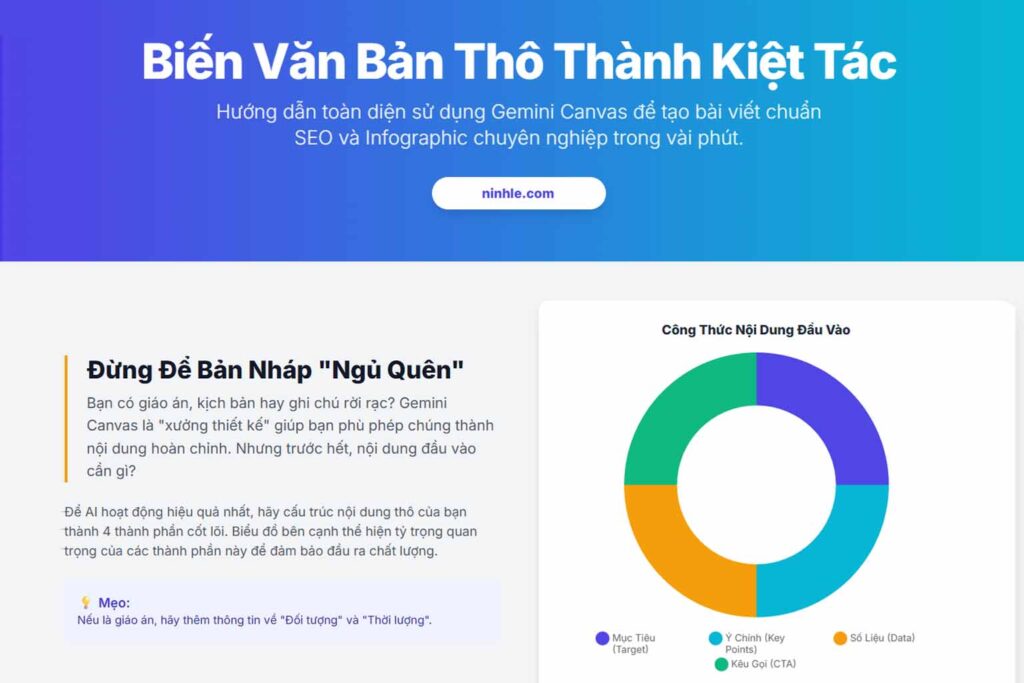
Nếu bạn đã có sẵn một đoạn nội dung thô (bài nháp, giáo án, kịch bản, ghi chú…), Gemini Canvas có thể giúp bạn “đánh bóng” thành bài viết hoàn chỉnh, rồi tạo infographic để đăng blog, làm slide, hoặc phát hành tài liệu cho học viên. (Theo đúng yêu cầu bạn gửi trong file.)
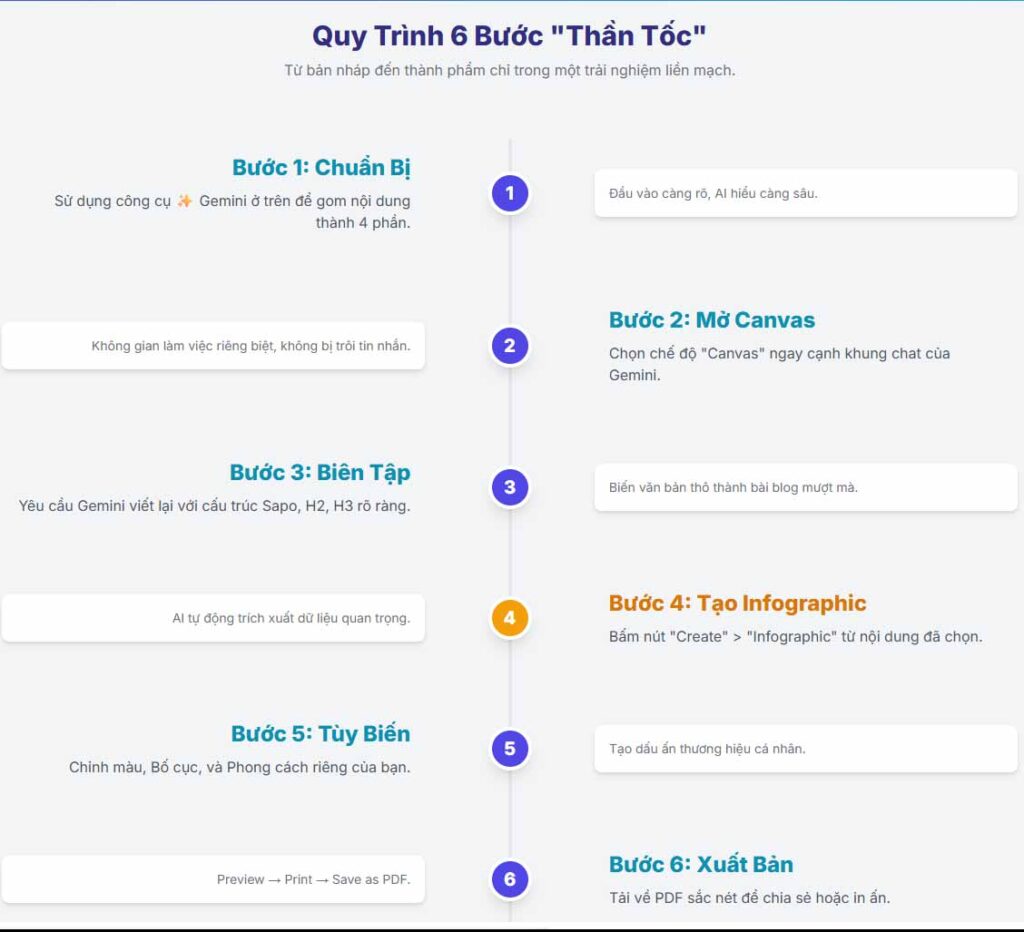
Bước 1: Chuẩn bị nội dung đầu vào (càng rõ càng tốt)
- Gộp nội dung thành các phần: mục tiêu, ý chính, số liệu/điểm nhấn, kết luận/CTA.
- Nếu là giáo án: thêm đối tượng lớp, thời lượng, hoạt động, câu hỏi kiểm tra.
Bước 2: Mở Gemini và vào Canvas
Trên Gemini, ngay bên dưới khung nhập prompt, chọn Canvas để bắt đầu một “không gian làm việc” cho bài viết.
Bước 3: Dán nội dung và yêu cầu Gemini biên tập thành bài viết hoàn chỉnh
Dán nội dung thô, rồi thêm yêu cầu ngắn gọn kiểu:
- “Hãy viết lại thành bài blog giọng chuyên nghiệp cho ninhle.com, có tiêu đề, sapo, H2/H3 rõ ràng, bullet, ví dụ, kết luận + CTA.”
- “Tóm lược 5 ý chính + 5 số liệu/điểm nhấn để đưa vào infographic.”
Bạn có thể lặp 1–2 vòng tinh chỉnh: rút gọn, tăng tính thực hành, thêm ví dụ, đổi tone “thân thiện nhưng sắc nét”.
Bước 4: Tạo infographic ngay trong Canvas
Khi nội dung đã ổn, bấm Create (góc trên bên phải) và chọn Infographic để Gemini dựng đồ họa thông tin từ nội dung bạn vừa có. Cách bấm “Create → Infographic” trong Canvas được mô tả rõ qua trải nghiệm thực tế; và trên trang Canvas của Google cũng nêu Create có tùy chọn Infographic.
Bước 5: Tùy biến màu sắc & phong cách (để “ra chất thương hiệu”)
Để infographic không bị “AI chung chung”, hãy yêu cầu Gemini chỉnh style guide:
- Bảng màu thương hiệu (ví dụ 2 màu chính + 1 màu nhấn; hoặc đưa mã hex bạn đang dùng).
- Phong cách: tối giản hiện đại / tech glow / corporate / giáo dục thân thiện / infographic dạng timeline…
- Bố cục: 1 trang dọc 1080×1350 (MXH), hoặc A4 dọc (in ấn), hoặc 16:9 (slide).
- Typography: font dễ đọc, tiêu đề đậm, khoảng trắng rộng.
Lưu ý: Google nêu bạn chỉ chỉnh style/format văn bản trong Canvas trên web desktop, mobile chủ yếu xem và làm việc hạn chế hơn.
Bước 6: Xuất bản / tải về để dùng trên blog, slide, tài liệu
Trong nhiều trường hợp, Canvas cho bạn xem dạng preview và/hoặc code (HTML/CSS). Nếu cần file để đăng/đính kèm:
- Cách phổ biến là copy phần HTML (hoặc tải HTML nếu có), mở bằng trình duyệt và Print → Save as PDF (nhiều người dùng chia sẻ cách làm này khi xuất infographic).
Prompt “chi tiết” để AI tự nghiên cứu + viết hướng dẫn (bạn có thể copy dùng lại)
Bạn là trợ lý nghiên cứu & biên tập. Nhiệm vụ: nghiên cứu cách dùng Google Gemini (Gemini app) với Canvas để biến văn bản thường thành bài viết hoàn chỉnh kèm infographic chuyên nghiệp.

Yêu cầu đầu ra:
1) Viết một bài hướng dẫn tiếng Việt < 800 từ (cho blog ninhle.com), gồm: Tiêu đề + nội dung theo bước, có mẹo tối ưu infographic, có lưu ý hạn chế trên mobile/desktop, có cách tùy biến màu sắc/phong cách.
2) Kèm 5–8 “prompt mẫu” (copy-paste) để:
   - biên tập văn bản thô thành bài blog/giáo án,
   - trích xuất key points,
   - tạo infographic,
   - yêu cầu chỉnh màu sắc, font, bố cục, kích thước (A4 / 1080x1350 / 16:9).
3) Nếu có nhiều cách xuất file (PDF/PNG/HTML), hãy nêu các cách thường dùng và khi nào nên dùng.

Cách làm (bắt buộc có trích dẫn nguồn):
- Tìm tối thiểu 3 nguồn đáng tin, ưu tiên nguồn chính thức của Google (trang Gemini/Canvas, Help Center/Community) + 1–2 bài hướng dẫn thực tế (blog/YouTube).
- Trích dẫn rõ ý quan trọng: cách vào Canvas, cách Create → Infographic, tùy chỉnh, hạn chế thiết bị, cách xuất file.

Tiêu chí chất lượng:
- Viết dễ hiểu cho người mới nhưng giọng chuyên nghiệp.
- Không bịa tính năng; nếu tính năng tùy tài khoản/khu vực, hãy ghi rõ “có thể khác nhau tùy phiên bản”.
- Bố cục rõ ràng, có checklist nhanh cuối bài.

Bắt đầu bằng việc liệt kê các phát hiện chính (bullet), kèm nguồn, sau đó mới viết bài hoàn chỉnh.
Nếu bạn muốn, bạn thử dán luôn một đoạn “nội dung thô” mẫu (khoảng 200–500 chữ). Công cụ AI sẽ viết sẵn bản bài blog + bộ prompt + khung style guide đúng chất bạn yêu cầu.